
فعالکردن ورود با پیامک
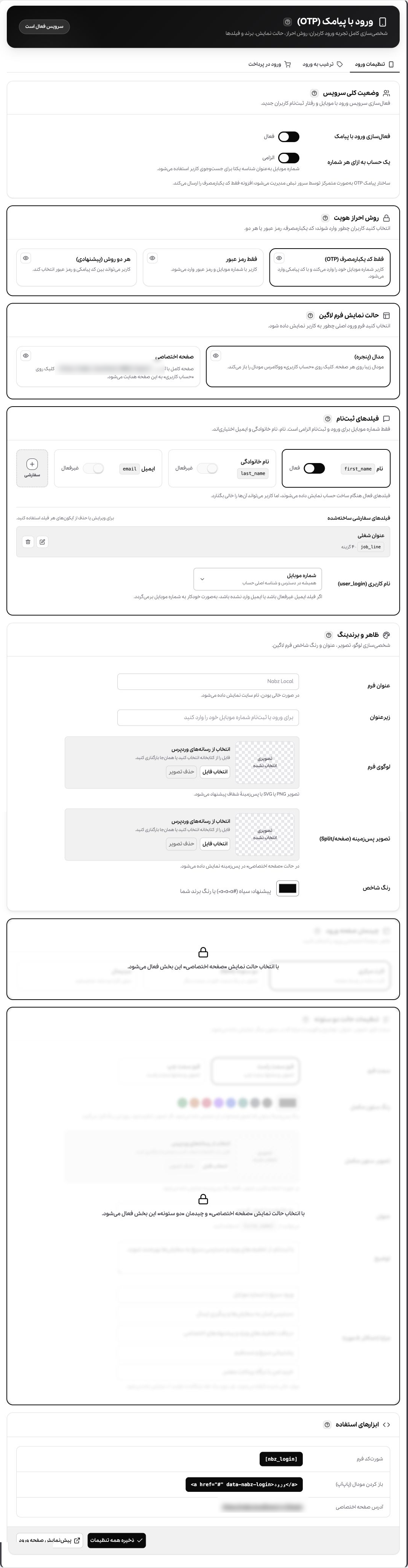
- وارد «نبض ← ورود با پیامک» شوید.
- «فعالسازی ورود با پیامک» و «یک حساب به ازای هر شماره» را تنظیم کنید.
- روش احراز را روی OTP، رمز عبور یا هر دو قرار دهید.
- حالت نمایش را روی مدال یا صفحهٔ اختصاصی قرار دهید.
- در پایان «ذخیره همه تنظیمات» را بزنید و پیشنمایش را باز کنید.
ارسال، ارسال مجدد و تأیید کد
OTP از API اختصاصی سرویس تأیید ارسال میشود. سرور نبض نشست تأیید را برای همان لایسنس و شماره میسازد؛ افزونه کد را تولید یا در پایگاه داده ذخیره نمیکند.
- ارسال اولیه یک چالش امن میسازد.
- ارسال مجدد روی همان فرایند و با محدودیت زمانی انجام میشود.
- تأیید کد در سرویس OTP انجام و نتیجهٔ معتبر به وردپرس برگردانده میشود.
کاربر جدید چه اطلاعاتی وارد میکند؟
شماره موبایل تنها فیلد الزامی برای این مسیر است و شناسهٔ یکتای حساب محسوب میشود. نام، نام خانوادگی و ایمیل را میتوان در تنظیمات فرم برای کاربر جدید نمایش داد؛ این فیلدها بسته به پیکربندی فروشگاه اختیاریاند و برای کاربر قدیمی فقط اطلاعات خالیِ فعالشده پرسیده میشوند.
فیلد سفارشی و سازگاری با Digits
برای دستهبندی مشتریان لازم نیست فرم پیچیدهای بسازید. در «نبض ← ورود با پیامک ← فیلدهای ثبتنام»، یک فیلد انتخابی با عنوان، Meta Key و گزینههای ثابت تعریف کنید؛ برای نمونه «عنوان شغلی» با گزینههای لاین رنگ و مش، صافی و احیا، مژه و ابرو و تتو.
- «افزودن فیلد» را بزنید و عنوان قابل مشاهده برای مشتری را بنویسید.
- برای فیلد جدید یک کلید ساده مثل job_line و برای فیلد موجود Digits همان Meta Key را عیناً وارد کنید.
- اختیاری یا اجباریبودن فیلد را انتخاب کنید.
- هر انتخاب را در یک خط بنویسید و تنظیمات را ذخیره کنید.
- بعداً همین پاسخها را در کمپین یا «مخاطب پیامک محصول» انتخاب کنید.
فیلدهای سفارشی نبض عمداً فقط از نوع انتخابی هستند تا پاسخهای یکسان برای هدفگیری دقیق ذخیره شوند. هر فیلد میتواند اختیاری یا اجباری باشد؛ فیلد اجباری تا انتخاب یک گزینه اجازهٔ تکمیل ثبتنام را نمیدهد.
ظاهر و چیدمان فرم ورود
عنوان، زیرعنوان، لوگو، تصویر پسزمینه و رنگ شاخص از بخش «ظاهر و برندینگ» تنظیم میشوند. اگر حالت نمایش را روی «صفحه اختصاصی» بگذارید، انتخاب چیدمان مرکزی، دو ستونه یا مینیمال نیز فعال میشود.
باکس ترغیب به ورود و دریافت تخفیف
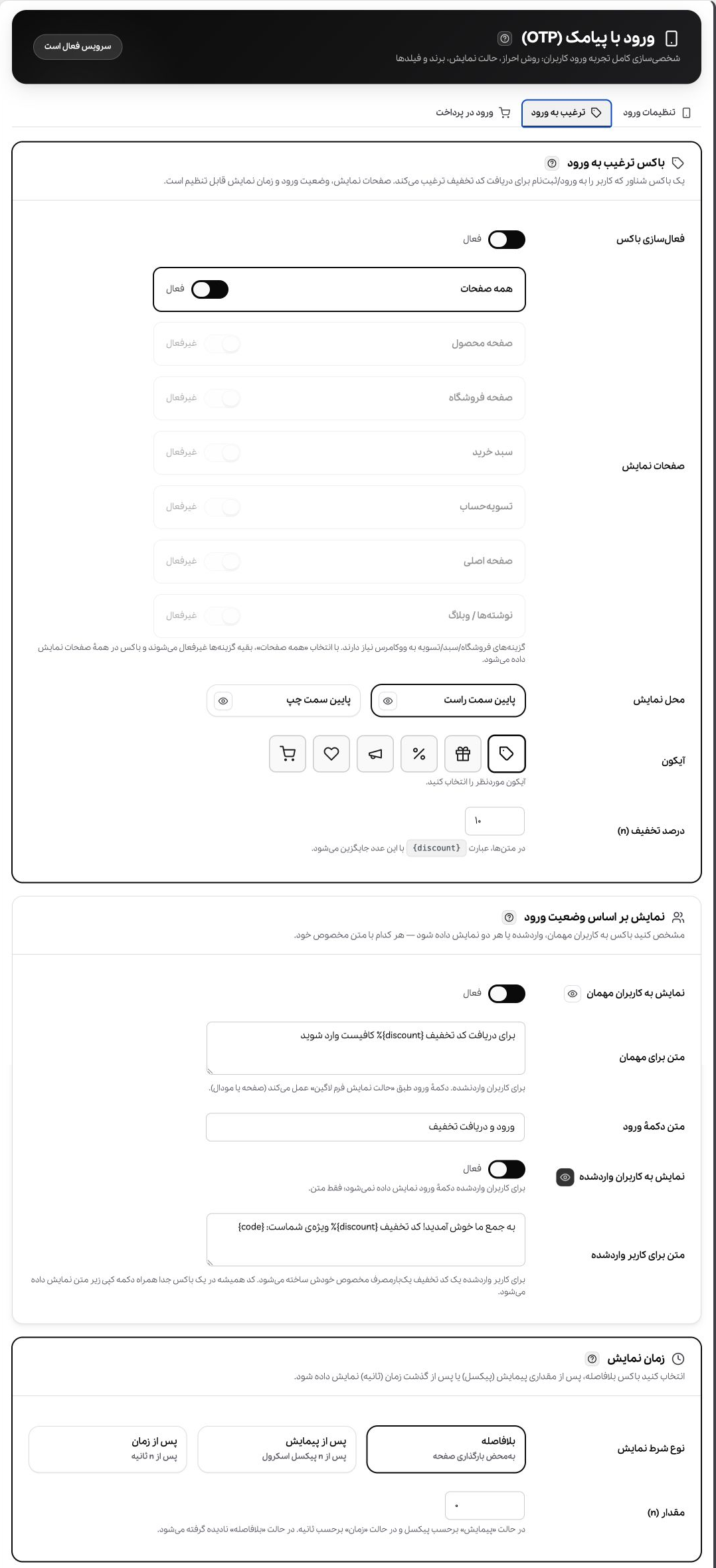
در تب «ترغیب به ورود» میتوانید یک باکس شناور برای مهمان یا کاربر واردشده بسازید. محل نمایش، صفحههای هدف، آیکون، درصد تخفیف، متن هر وضعیت و زمان ظاهرشدن باکس مستقل تنظیم میشوند.
- نمایش در همه صفحات یا فقط محصول، فروشگاه، سبد، پرداخت، صفحه اصلی و نوشتهها
- متن و دکمه جدا برای مهمان و کد تخفیف اختصاصی برای کاربر واردشده
- نمایش فوری، پس از پیمایش یا پس از چند ثانیه
ورود OTP در پرداخت ووکامرس
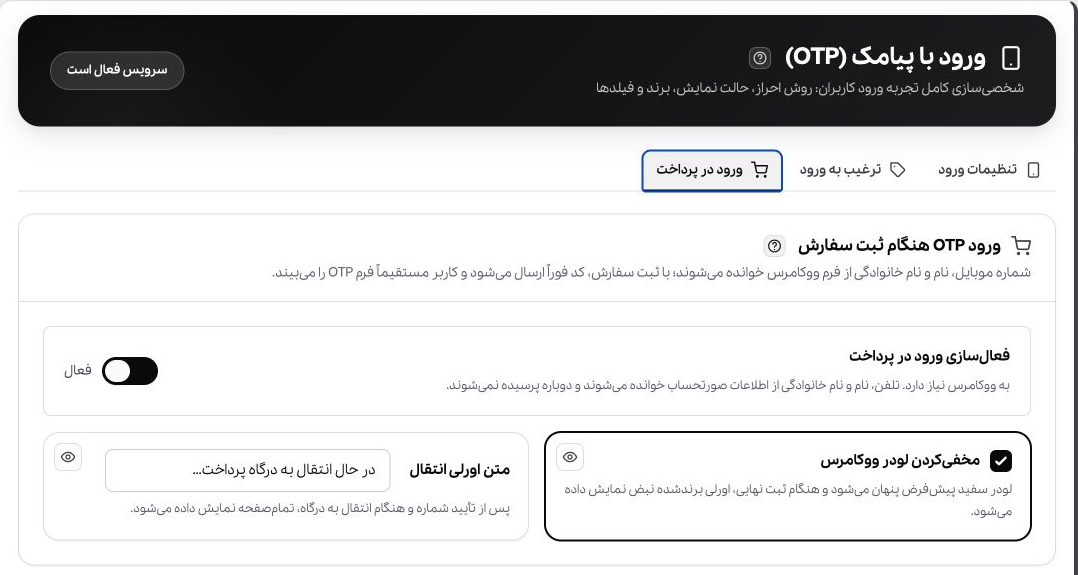
در تب «ورود در پرداخت»، شماره موبایل، نام و نام خانوادگی از صورتحساب ووکامرس خوانده میشوند. پس از ثبت سفارش، کد ارسال میشود و کاربر بدون واردکردن دوباره اطلاعات، فرم OTP را میبیند.
- کلید مستقل برای فعالسازی ورود پیامکی در پرداخت
- امکان مخفیکردن لودر پیشفرض ووکامرس
- متن قابل ویرایش برای اورلی انتقال به درگاه
قرار دادن فرم ورود
- شورتکد: [nbz_login]
- لینک بازکردن مدال: data-nabz-login
- صفحهٔ اختصاصی: نشانی نمایشدادهشده در پایین تنظیمات ورود
- ورود هنگام پرداخت: از تب «ورود در پرداخت» برای مهمان فعال میشود.
رفع خطای OTP
کد ارسال نمیشود
فعالبودن لایسنس، موجودی، اتصال سرور و ردیف رویداد «کد یکبارمصرف ورود» را در گزارشها بررسی کنید.
کد نامعتبر یا منقضی است
آخرین کد ارسالشده را در زمان مجاز وارد کنید. پس از ارسال مجدد، کد قبلی قابل اعتماد نیست.
کاربر تکراری ساخته میشود
«یک حساب به ازای هر شماره» را فعال و یکسانبودن فرمت شماره در کاربران قدیمی را بررسی کنید.
نمای کامل تنظیمات ورود با پیامک
تصویر زیر کل تب «تنظیمات ورود» را از وضعیت سرویس تا ابزارهای استفاده نشان میدهد. برای خواندن جزئیات در اندازهٔ اصلی، آن را در تب جدید باز کنید.
برای دریافت راهنمایی، از راههای ارتباطی صفحهٔ تماس با ما استفاده کنید.