
ساختار پیام کجا نگهداری میشود؟
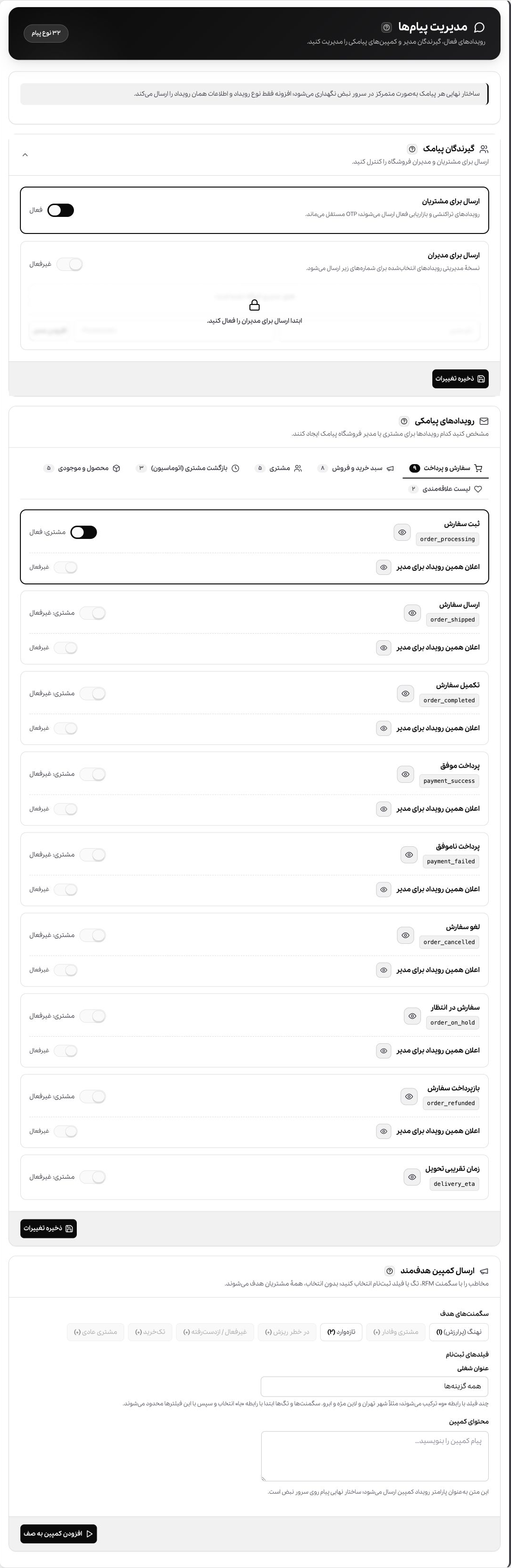
متن و شناسهٔ الگوی هر رویداد بهصورت متمرکز روی سرور نبض نگهداری میشود. افزونه فقط نوع رویداد، گیرنده و پارامترهای لازم مثل نام فروشگاه یا شماره سفارش را میفرستد.
ارسال برای مشتری و مدیر
- به «نبض ← مدیریت پیامها» بروید.
- در «گیرندگان پیامک»، ارسال برای مشتریان را فعال یا غیرفعال کنید.
- برای مدیران، ارسال مدیر را فعال و نام و شمارهٔ هر مدیر را اضافه کنید.
- تغییرات گیرندگان را ذخیره کنید.
فقط رویدادهایی که نسخهٔ مدیریتی دارند خط تنظیم مدیر را نشان میدهند؛ رویداد بدون پیام مدیر، گزینه و جداکنندهٔ اضافی ندارد.
فعالکردن رویدادها
رویدادها در گروههای سفارش و پرداخت، سبد خرید و فروش، مشتری، بازگشت مشتری، محصول و موجودی و علاقهمندی قرار دارند.
- تب گروه موردنظر را باز کنید.
- کلید مشتری یا مدیر را برای همان رویداد روشن کنید.
- روی آیکون چشم بزنید تا نمونهٔ نهایی و متغیرهای پیام را ببینید.
- در پایان صفحه «ذخیره تغییرات» را بزنید.
برای اجرای کامل نصب، فعالسازی رویداد، سفارش آزمایشی و بررسی صف، آموزش ارسال پیامک سفارش ووکامرس را ببینید.
پیکربندی دنباله بازگشت مشتری
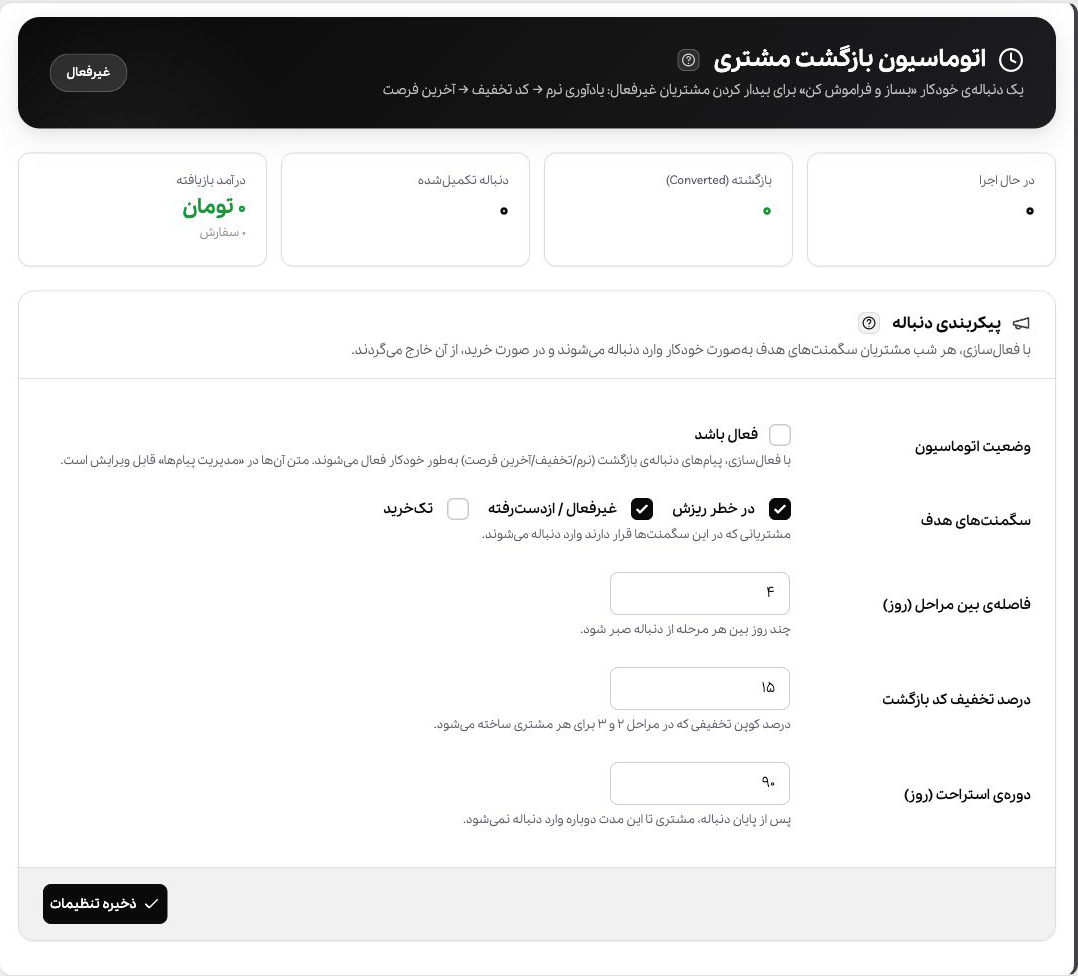
در «نبض ← بازگشت مشتری» میتوانید یک دنباله مستقل سهمرحلهای را فعال کنید. اجرای شبانه، مشتریان واجد شرایط را وارد دنباله میکند و پیش از هر مرحله بررسی میکند آیا خرید تازهای داشتهاند؛ با خرید، مراحل باقیمانده متوقف میشوند.
- وضعیت اتوماسیون: با روشنکردن آن، سه نوع پیام «یادآوری نرم»، «پیشنهاد» و «آخرین فرصت» نیز خودکار فعال میشوند.
- سگمنتهای هدف: یک یا چند گروه «در خطر ریزش»، «غیرفعال» و «تکخرید» را انتخاب کنید. فقط مشتریان واجد شرایطِ گروههای انتخابی وارد میشوند.
- فاصله بین مراحل: تعداد روز میان مرحله اول و دوم و سپس دوم و سوم را تعیین کنید؛ حداقل یک روز.
- درصد تخفیف: درصد کوپن اختصاصی و یکبارمصرفی است که برای مراحل دوم و سوم هر مشتری ساخته میشود.
- دوره استراحت: پس از پایان یا توقف دنباله، مانع ورود دوباره همان مشتری تا مدت انتخابی میشود.
مشتری باید شماره موبایل قابل ارسال داشته باشد، دنباله فعال دیگری نداشته باشد و داخل دوره استراحت نباشد. مرحله اول کوپن ندارد؛ مراحل دوم و سوم از کد اختصاصی همان مشتری استفاده میکنند.
هدفگیری کمپین و اعلان محصول
دنباله بازگشت، ورودی مستقل خود را دارد. برای کمپین دستی، سگمنتهای RFM و تگها ابتدا با رابطه «یا» مخاطب اولیه را میسازند؛ سپس هر فیلتر فعالِ ثبتنام با رابطه «و» این فهرست را محدود میکند.
- کمپین هدفمند: در پایین «مدیریت پیامها» سگمنتها، تگها و پاسخ فیلدهای ثبتنام را انتخاب و تعداد مخاطب را پیش از ارسال بررسی کنید.
- اعلان محصول: محصول را ویرایش کنید، به تب «موجودی» بروید و در «مخاطب پیامک محصول» گروه را انتخاب کنید. از آن پس اعلانهایی مانند موجودشدن فقط برای همان گروه صف میشوند.
نبض حسابهای مدیر و کارمند را از کمپینهای مشتری حذف و شمارههای تکراری را یکی میکند. اگر هیچ فیلتری انتخاب نکنید، مخاطب همهٔ مشتریان دارای شماره معتبر است.
آزمایش هر رویداد
برای تست، همان اتفاق واقعی را در فروشگاه آزمایشی ایجاد کنید؛ برای نمونه وضعیت سفارش را به «در حال پردازش» تغییر دهید. سپس ردیف مشتری و در صورت فعالبودن، ردیف مدیر را در گزارشها بررسی کنید.
چرا یک رویداد پیام نمیفرستد؟
- کلید اصلی مشتری/مدیر یا خود رویداد خاموش است.
- تغییرات ذخیره نشده یا صفحه هنوز وضعیت قدیمی را نشان میدهد.
- شماره معتبر در سفارش یا فهرست مدیران وجود ندارد.
- لایسنس، اتصال یا اعتبار کافی نیست.
- الگوی سرور برای آن رویداد فعال نشده است؛ متن خطا در گزارش مشخص میکند.
نمای کامل صفحه مدیریت پیامها
در تصویر زیر کل صفحه، از گیرندگان و گروه رویدادها تا کمپین هدفمند، یکجا دیده میشود. برای بررسی نوشتههای ریز، تصویر را در تب جدید باز کنید.
برای دریافت راهنمایی، از راههای ارتباطی صفحهٔ تماس با ما استفاده کنید.