
بهروزرسانی از وردپرس
- قبل از بهروزرسانی از فایلها و پایگاه داده نسخهٔ پشتیبان بگیرید.
- یادداشت تغییرات نسخه را در «افزونهها» بخوانید.
- بهروزرسانی نبض را اجرا کنید و تا پایان دانلود و نصب صفحه را نبندید.
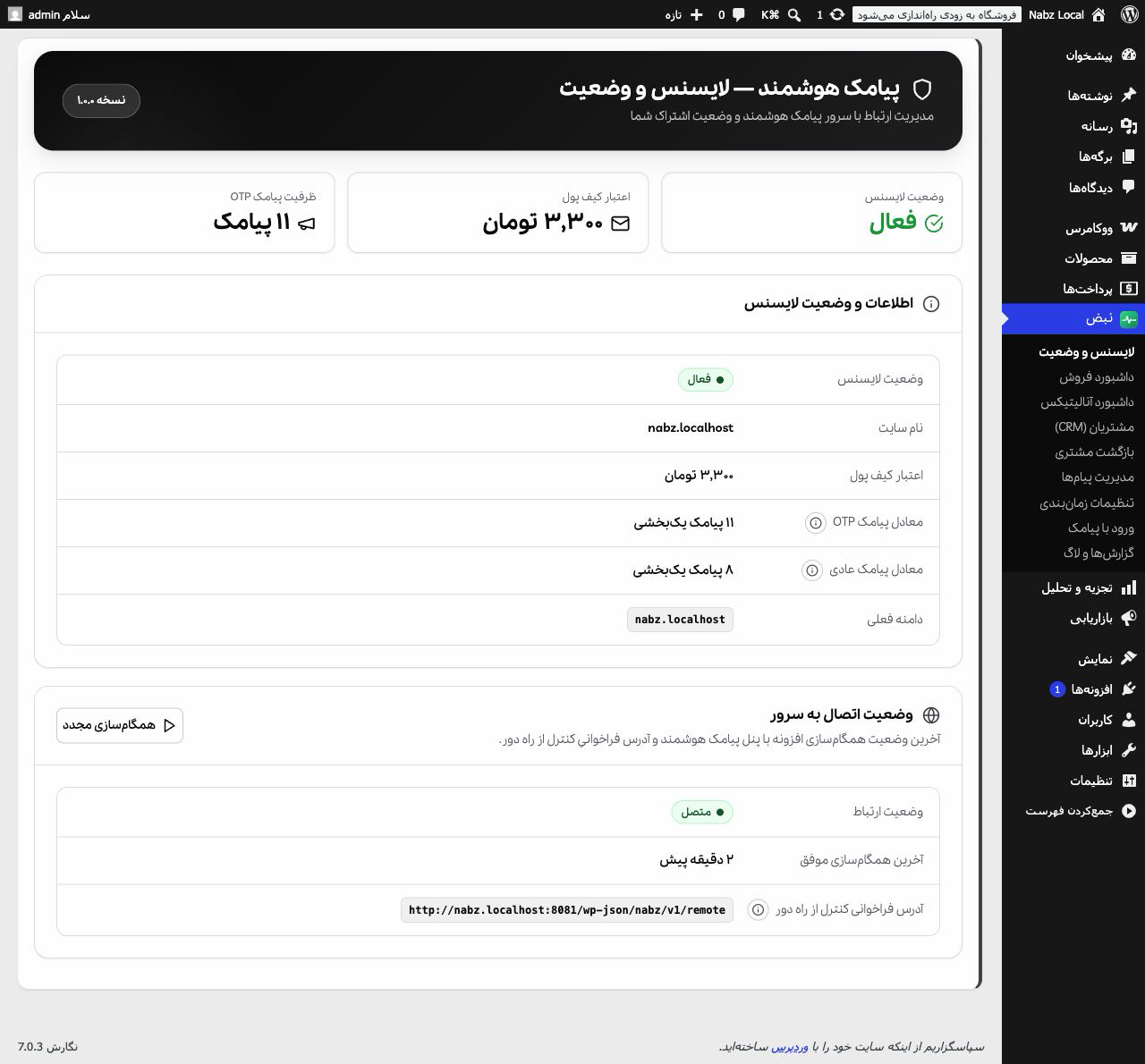
- بعد از نصب، صفحهٔ لایسنس، اتصال و یک رویداد آزمایشی را بررسی کنید.
بستهٔ بهروزرسانی چگونه اعتبارسنجی میشود؟
سرور نبض هش SHA-256 و امضای Ed25519 بسته را برمیگرداند. افزونه کلید عمومی انتشار را بهصورت مستقل در خود دارد و قبل از تحویل فایل به نصبکنندهٔ وردپرس هر دو مقدار را بررسی میکند.
توقف امناگر اطلاعات امنیتی ناقص باشد، هش فایل نخواند یا امضا معتبر نباشد، نصب نسخهٔ جدید متوقف و فایل موقت حذف میشود.
امنیت لایسنس و نصب
- هر لایسنس فقط یک نصب فعال و یک دامنهٔ مشخص دارد.
- کلید خام پس از اتصال اولیه در وردپرس نگهداری نمیشود.
- درخواستهای افزونه با هویت و امضای همان نصب فرستاده میشوند.
- آدرس بکند نبض از تنظیمات کاربر قابل تغییر نیست.
- کنترل محلی فقط رابط کاربری است؛ تصمیم امنیتی نهایی با سرور نبض است.
نگهداری امن فروشگاه
- وردپرس، ووکامرس، PHP و افزونهها را بهروز نگه دارید.
- برای حساب مدیر وردپرس رمز قوی و ترجیحاً احراز هویت دومرحلهای داشته باشید.
- فایل ZIP نبض و نسخهٔ پشتیبان پایگاه داده را عمومی نکنید.
- دسترسی مدیر و گزارشها را فقط به افراد لازم بدهید.
خطاهای بهروزرسانی
لینک دانلود منقضی شده است
صفحهٔ افزونهها را تازه کنید تا لینک کوتاهعمر جدید برای لایسنس فعال صادر شود.
امضای بسته معتبر نیست
نصب را ادامه ندهید. کش بهروزرسانی را تازه کنید و در صورت تکرار، نسخه و زمان خطا را برای پشتیبانی بفرستید.
بعد از آپدیت اتصال قطع است
«همگامسازی مجدد» را اجرا و گزارش اتصال را بررسی کنید؛ در صورت نیاز نسخهٔ پشتیبان سالم را بازگردانید.
هنوز مشکلتان حل نشده؟
تماس با پشتیبانیبرای دریافت راهنمایی، از راههای ارتباطی صفحهٔ تماس با ما استفاده کنید.